b374k
v10
today : | at : | safemode : ON
> | HOME | DEAD LINK REPORT | FACEBOOK | DISCUSS | TWITTER | GOOGLE+ | YOUTUBE
HOT CATEGORIES > | BLOGGER TUTS | DOWNLOAD | NEWS and INFO | TUTORIAL | TORRENT
name author perms com modified label
Showing posts with label Tutorial. Show all posts

Windows 8 / 8.1 Net Framework Offline Install 100% Work Indrazz Afterlife rwxr-xr-x 8 9:50 AM

Filename Windows 8 / 8.1 Net Framework Offline Install 100% Work
Permission rw-r--r--
Author Indrazz Afterlife
Date and Time 9:50 AM
Label
Action

Selamat berjumpa kembali bersama admin terganteng di blog ini. Lama sekali rasanya tidak blogging dan berbagi sesuatu yang berguna bagi agan semua. Kali ini saya kembali dengan sebuah artikel kecil yang mungkin akan sangat bermanfaat bagi agan pengguna windows 8 atau windows 8.1.

Secara default, Windows 8/8.1 telah membawa sebuah Net Framework 4.5 yang otomatis terinstall pada saat pertama windows masuk komputer agan. Namun beberapa software grafis seperti Autodesk 3DSmax 2012 ini masih membutuhkan Net Framework versi 3.5

Secara default juga Net Framework 3.5 tidak / belum terinstall pada windows 8/8.1 maka yang perlu anda lakukan adalah memasang kembali DVD Installer Windows 8/8.1 yang anda gunakan pada saat install ulang.
Jika anda menggunakan USB Flashdisk, silahkan tancapkan. Cara ini hanya untuk agan yang tidak bisa mendownload secara online.

Jika sudah,
1. Silahkan jalankan CMD (Command Prompt) dengan cara Run As Administrator.
2. ketikkan : DISM.exe /Online /enable-feature /featurename:NetFX3 /Source:D:\sources\sxs /LimitAccess
3. Silahkan dicopy kemudian klik kanan - PASTE di Command Prompt.
4. Sebelum menekan Enter, pastikan D diganti dengan lokasi drive installer Windows8/8.1 agan. Lihat gambar dibawah:
5. Dapat dilihat saya menggunakan Mount Image file ISO Installer Windows 8.1. Silahkan tekan Enter pada Command Prompt
6. Tunggu hingga 100%.
7. Tested and Worked :)

Kumpulan Cara Membuat Flashdisk Kebal Virus Indrazz Afterlife rwxr-xr-x 18 6:33 AM

Filename Kumpulan Cara Membuat Flashdisk Kebal Virus
Permission rw-r--r--
Author Indrazz Afterlife
Date and Time 6:33 AM
Label
Action
Cara melindungi Flashdisk dari Virus
Bagi manusia yang kesehariannya tidak lepas dari pengaruh komputer, maka flashdisk termasuk hal yang vital. Apalagi flashdisk bisa tertancap ke komputer manapun secara bergantian, besar kemungkinan pula flashdisk terinfeksi virus. Apalagi flashdisk merupakan salah satu device yang bisa berjalan melalui autorun pada windows, membuat si virus gampang sekali masuk ke dalam windows dan melakukan apa saja.
Untuk mencegah hal demikian, ada beberapa cara yang telah saya praktekkan dan saya alami sendiri, untuk membuat flashdisk dapat menangkal virus yang akan menginfeksi. Berikut beberapa cara, anda cukup gunakan salah satu saja.

1. Dengan menggunakan SMADAV Antivirus Lokal Indonesia (Indonesian Antivirus)
Yupz antivirus kebanggaan saya ini memiliki proteksi otomatis jika ada flashdisk yang tertancap, maka otomatis akan discan serta menambah proteksi kebal virus. Download SMADAV + License Key
2. Menggunakan fungsi Special Character pada Windows
Sebenarnya virus harus membuat folder bernama autorun.inf dan mengisinya dengan induk virus, pada flashdisk untuk penyebaran dan infeksi otomatis pada windows. Jika folder autorun.inf sudah ada pada flashdisk maka virus harus memodifikasi folder tersebut untuk membuat sarang induknya. Jadi agar virus tidak bisa melakukan hal ini, download FILE INI (yang tidak bervirus) kemudian ekstrak pada flashdisk anda.
Kenapa ada teks dokumen dengan nama yang aneh di dalam folder autorun.inf hasil ekstrak tadi? ya, itu agar virus tidak bisa membaca spesial karakter yang ada pada nama teks tersebut. Akhirnya virus gagal untuk membuat sarang induknya pada flashdisk.
3. Menggunakan CMD
Tanpa CMD kita tidak akan bisa melakukan command dibawah, silahkan jalankan CMD anda. Jangan lupa, untuk pengguna windows 7/8 harus Run As Administrator.
Pastikan flashdisk tertancap, misal lokasi drive berada di H. maka ketik pada CMD mkdir H:\autorun.inf kemudian ENTER
ketik kembali H: kemudian ENTER
ketik kembali cd autorun.inf kemudian ENTER
ketik kembali mkdir CON kemudian ENTER
ketik kembali mkdir \\.\H:\autorun.inf\con\aux\nul kemudian ENTER
kenapa demikian? coba hapus saja folder autorun.inf atau CON yang ada, bisa atau tidak? Smile atau direname Open-mouthed smile bisa?? begitu pula virus, gak akan bisa merubah. kecuali programmernya kelas elite Surprised smile
4. Menggunakan software BitDefender USB Immunizer
Download programnya (portable) disini, lalu tancapkan flashdisk, kemudian jalankan program (Run As Administrator untuk windows 7/8) dan klik gambar USB yang berwarna merah.
Tunggu hingga menjadi hijau, dan flashdisk anda sudah kebal dari virus. Smile

Sejauh ini saya kenal 4 cara, jika ada cara lain tolong beri tahu penulis Smile
NOTE:
FLASHDISK HARUS BERSIH DARI VIRUS TERLEBIH DAHULU

Cara Cara Membuka Situs Web yang Diblokir NAWALA Indrazz Afterlife rwxr-xr-x 20 4:32 PM

Filename Cara Cara Membuka Situs Web yang Diblokir NAWALA
Permission rw-r--r--
Author Indrazz Afterlife
Date and Time 4:32 PM
Label
Action

http-afterlifecode-blogspot-com-snap_2014.02.15_14h36m25s_001_

Selamat siang, kali ini saya akan menulis bagaimana cara membuka situs web yang diblokir oleh nawala.

Sekilas tentang nawala adalah sebuah project ISP Indonesia untuk memblokir situs-situs yang berbau porno, proxy, spam dll. Tentunya project ini harus kita dukung karena menambah keamanan berinternet di Indonesia luamayan terjaga karena adanya filter ini.

Namun terkadang filter ini tidak akurat 100%, masih ada beberapa web yang kita anggap aman namun terblokir dan tidak bisa diakses, contohnya ketika saya hendak membuka situs www.ninjacloak.com diatas Open-mouthed smile


Bagaimana cara melewati pemblokiran ini? ada beberapa cara dibawah, anda bisa mencobanya. Terserah sesuka hati mau pilih yang mana Smile


1. Menggunakan Google Translate

Google translate merupakan cara paling mudah untuk membypass filter ini, caranya masuk ke www.translate.google.com lalu ketikkan URL nya kemudian klik translate:

SS1

2. Gunakan plugin anonymox untuk pengguna mozilla firefox

Buka mozilla firefox anda, kemudian masuk ke >> https://addons.mozilla.org/en-US/firefox/addon/anonymox/

kemudian klik pada DOWNLOAD NOW dan ikuti langkah dibawah. (klik gambar untuk memperbesar)

SS2

SS3
SS4

Setelah Restart Mozilla dan apabila sukses

SS6

Jika Addon bar tidak muncul, coba lihat cara dibawah

SS7


3. Menggunakan TOR Browser

TOR Browser adalah browser berbasis proxy yang berbasis source code mozilla firefox. Dengan TOR Browser ini kita bisa membypass situs yang diblokir dan browsing secara anonymous.

Download TOR Browser Bundle

4. Menggunakan Google Cache

Google Cache juga bisa kita manfaatkan untuk membuka situs yang diblokir oleh nawala project ini. Caranya:

SS8


Keempat cara diatas biasanya saya gunakan untuk membypass nawala ketika berada di warnet. Sebenarnya masih banyak cara yang lain, tentunya cara-cara buat yang sudah sangat berpengalaman di dunia networking akan lebih rumit dibandingkan cara diatas Winking smile


Sekian. Semoga bermanfaat bagi yang membaca.

Mengembalikan Data Yang Terkena Virus Shortcut dan Menghapus Induknya Indrazz Afterlife rwxr-xr-x 15 9:24 PM

Filename Mengembalikan Data Yang Terkena Virus Shortcut dan Menghapus Induknya
Permission rw-r--r--
Author Indrazz Afterlife
Date and Time 9:24 PM
Label
Action

computer-virus1

Komputer dan problemanya, Windows dan virusnya. Salah satu virus windows yang paling umum adalah VIRUS SHORTCUT.

Sebuah drive (Flashdisk) yang terinfeksi virus ini akan mengalami beberapa gejala, misalnya panas, demam, batuk dll Laughing out loud

ahhh sudahlah…. Yang pasti semua data kita hilang entah kemana, bisa dijalankan namun ukurannya menjadi 1Kb (Shortcut)


UNDERSTAND THIS CASE IS IMPORTANT

pada umumnya, Virus Shortcut:

Virus ini memiliki induk. Yang bisa saja menyebar luaskan dirinya pada setiap flashdisk ditancapkan atau media lainnya.

Virus ini menyembunyikan file asli dan membuatkan sebuah shortcut atau file ber-ekstensi .lnk (LNK bukan INK) untuk mengakses file yang ter-hidden tersebut.

Virus ini menginfeksi registry sehingga tidak bisa diakses.

Virus ini membuat folder RECYCLER, AUTORUN.INF, atau DESKTOP.INI


Cara Membersihkannya:

!jika flashdisk anda yang terinfeksi, maka pastikan flashdisk tertancap ke usb port sebelum melakukan perbaikan.

1. Download Antivirus MSE (Microsoft Security Essential) dan Update terbaru untuk Windows 7/Vista/XP. Untuk Windows 8 cukup update saja Windows Defender nya.

Download MSE Offline Installer x86 & x64 + Tutorial Offline & Online Update

2. Uninstall Antivirus yang ada kemudian INSTALL MSE yang baru saja anda download + Update.

3. Scan sistem menggunakan metode FULL SCAN untuk mendeteksi si induk virus kemudian menghapusnya dari sistem.

4. Setelah proses scanning selesai, Matikan System Restore Windows. Agar si virus dan induknya tidak kembali lagi. caranya lihat pada gambar: (untuk win 7)

http-afterlifecode-blogspot-com-snap_2014.02.02_20h27m06s_006_

(klik gambar untuk memperbesar)

 **Untuk Windows XP Klik kanan My computer pilih Properties > My computer pilih tab system restore, berikan tanda centang pada Turn off system restore on all Drives, kemudian OK.

5. Menampilkan Hidden and Protected folder dengan cara, masuk FOLDER OPTIONS melalui Control Panel untuk Windows 7/8. Atau melalui menubar View > Folder Options untuk windows XP. Setting seperti gambar:


http-afterlifecode-blogspot-com-snap_2014.02.02_20h34m33s_007_

(klik gambar untuk memperbesar)

6. Buka CMD (command prompt) kemudian ketik seperti dibawah (Run As Administrator untuk win 7 / vista / 8)

http-afterlifecode-blogspot-com-snap_2014.02.02_20h46m15s_009_

(klik gambar untuk memperbesar)

(ketik H: kemudian ENTER, karena drive H: saya yang terinfeksi virus)

7. Kemudian ketikkan attrib -r -a -s -h /S /D dan ENTER. Biarkan hingga proses selesai. (lama/tidaknya proses tergantung ukuran file yang ada di flashdisk)

http-afterlifecode-blogspot-com-snap_2014.02.02_20h51m35s_010_

(klik gambar untuk memperbesar)

(bagian yang bertanda merah, berarti proses pengembalian file sudah selesai. silahkan cek flashdisknya melalui WIndows Explorer)

8. Pada jendela windows explorer, hapus seluruh shortcut yang ada di flashdisk tadi. Untuk mempermudah klik kanan di bagian kosong > Sort by > Type
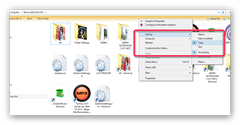
http-afterlifecode-blogspot-com-snap_2014.02.02_20h55m07s_011_

(klik gambar untuk memperbesar)

9. Hapus seluruh shortcut yang ada (berekstensi .lnk). Cara cepatnya adalah menggunakan fitur Search dengan mengetik *.lnk > Enter kemudian hapus seluruh hasil yang ada. (Search hanya pada drive H)

**hati-hati dalam menggunakan cara cepat ini, jika salah langkah, maka seluruh file shortcut yang ada di start menu dan desktop akan ikut terhapus. Devil

10. Selamat, file anda sudah kembali. Red heart

11. Kembalikan setting Folder Options seperti gambar

http-afterlifecode-blogspot-com-snap_2014.02.02_21h04m33s_012_

12. Jika ada folder RECYCLER, maka hapus saja. Jika tidak bisa dihapus maka masuk CMD kembali dan ketik H:  kemudian ENTER dan ketik rd /s RECYCLER kemudian ENTER. Selesai


***dalam kasus lain, bisa saja si programmer virus ini mendisable seluruh fasilitas penting windows, misalnya CMD, Task manager, antivirus, dan komponen lain yang dapat berakibat fatal. Namun, programmer virus lebih suka menjaili korban dengan beberapa permainan kecil. Except, sesuatu yang mereka anggap musuh, maka mereka tidak akan hanya membuat virus shortcut. Bisa saja mereka membuat stealer (pencuri data) atau trojan horse yang dapat merusak sistem secara fatal***


MSI Install Error [Solving Problem] Indrazz Afterlife rwxr-xr-x 3 7:40 PM

Filename MSI Install Error [Solving Problem]
Permission rw-r--r--
Author Indrazz Afterlife
Date and Time 7:40 PM
Label
Action

windowsinstallererror

“The Windows Installer Service could not be accessed. This can occur if the Windows Installer is not correctly installed. Contact your support personnel for assistance.”

begitulah pesan yang tertera pada alert diatas, saya kerap kali mengalami hal seperti ini. Kok bisa begini? apa yang terjadi? scroll down Smile


***

.MSI adalah Microsoft Windows Installer, ekstensi ini HANYA akan kita temui pada installer saja. Tentunya hanya dapat dijalankan pada Windows.

Kenapa terjadi error?

Hal ini pasti terjadi jika anda menggunakan windows bajakan kemudian anda mencoba untuk menginstall program yang di dalamnya tertanam proteksi agar tidak bisa run pada windows bajakan, contohnya program buatan Microsoft.

++++++++++++++++++++++++++

.EXE adalah EXECUTABLE, yang artinya file ber-ekstensi ini langsung bisa di eksekusi (dijalankan) tanpa perlu menginstall nya. Meskipun pada umumnya, banyak installer (setup) software ber-ekstensi .EXE

Sebagai gambaran, kita memiliki sebuah software portable dengan ekstensi .exe dan sebuah software installer (setup) juga berbentuk .exe , namun command di dalam build kedua program tersebut tidaklah sama. Ketika program pertama dijalankan, dia akan langsung menampilkan interface program, sedangkan program kedua masih akan menginstall pada drive komputer yang nantinya menghasilkan .exe pula.

Jadi, .exe tidak akan mengalami hal seperti diatas (MSI Install Error)

***

Solving Problem nya bagaimana?

1. Download Program >> ULTIMATE MSI to EXE Converter v1.0

2. Install programnya

3. Jalankan programnya

4. Browse file .MSI kemudian klik CONVERT. Hasil file .exe akan ada pada folder yang sama dengan file .msi

5. Selesai. Winking smile

Penampakan:

http-afterlifecode-blogspot-com-snap_2014.02.02_19h34m16s_001_


NOTE:

Program ini memang TRIAL. Tapi tidak akan pernah expired dan fungsinya berjalan normal, TESTED and WORKED by ME Punch

Update Offline Driver Smartfren Connex di Windows 8 Indrazz Afterlife rwxr-xr-x 1 10:09 PM

Filename Update Offline Driver Smartfren Connex di Windows 8
Permission rw-r--r--
Author Indrazz Afterlife
Date and Time 10:09 PM
Label
Action
logo-smartfren

Seiring berkembangnya dunia windows, tentu semua program tidak bisa secara otomatis mengenali sistem operasinya. Sebut saja modem smartfren yang sedikit ada kendala saat running di OS Windows 8. Padahal di windows 7 berjalan sempurna, (ya iyalah beda sistem operasi Steaming mad)
terus bagi pengguna Windows 8 tidak bisa internetan pakai Smartfren Connex? bisa lah, simak caranya :

tahap pertama sekali adalah download softwarenya disini
ekstrak saja menggunakan winrar. kemudian,,
1. Matikan Windows Update.
2. Uninstall Driver Smartfren Connex yang sebelumnya (jika terinstall)
3. Buka Device Manager. (Run – ketik compmgmt.msc – Enter – Device Manager)
4. Pada bagian PORTS, Klik kanan ZTE Service Port – Update Driver Software
5. Pilih Browse My Computer
6. Browse ke folder hasil download tadi.
7. Next lalu pilih file USB_WinMux_T lalu OPEN
8. Next, tunggu instalasi selesai kemudian Coba jalankan Control Panel Smartfren Connex. Jika belum berhasil, Restart Komputer.

**Proses ini WORK 100%** Winking smile

Kumpulan cara memperbaiki flashdisk error / corrupt / rusak Indrazz Afterlife rwxr-xr-x 176 10:16 PM

Filename Kumpulan cara memperbaiki flashdisk error / corrupt / rusak
Permission rw-r--r--
Author Indrazz Afterlife
Date and Time 10:16 PM
Label
Action
Fd-maintenance

Tulisan bermanfaat kali ini adalah kumpulan cara dalam merepair flashdisk yang rusak entah dari device nya atau dari softwarenya. Masalah flashdisk memang bermacam-macam, jika berbicara dengan orang teknisi maka kita akan tau kerusakannya dimana. tapi jika berbicara dengan orang yang sukanya mencari tutorial di internet seperti saya, maka kerusakannya tidak akan begitu terlihat jelas, benar begitu bukan? Be right back

maka dari itu saya sarankan anda untuk mencoba beberapa cara dibawah ini sebelum memutuskan membeli flashdisk baru (hitung-hitung hemat uang)Winking smile
*CARA PERTAMA
cara pertama adalah cara termudah menggunakan CMD. biasanya ampuh kalau kerusakan hanya corrupt atau badsector terjadi kesalahan pada software flashdisk.
1. Buka CMD. (klik Start – Run – ketik CMD – tekan ENTER)
2. tancapkan flashdisk yang rusak,
3. ketik FORMAT H: / FS:FAT kemudian ENTER.
H adalah lokasi flashdisk anda, jika lokasi flashdisk di explorer adalah G maka FORMAT G: / FS:FAT kemudian ENTER.

*CARA KEDUA
masih menggunakan CMD. Tapi ada sedikit perbedaan, yang ini cuma sekedar check
1. Buka CMD. (cara sama seperti diatas)
2. tancapkan flashdisk yang rusak,
3. ketik CHKDSK /f H: kemudian ENTER
4. Tekan Enter hingga proses check selesai.

*CARA KETIGA
menggunakan fitur windows Check Disk
1. Tancapkan flashdisk kemudian buka windows explorer
2. Klik kanan Flashdisk – Properties – Tools – Check Now
3. Centang kedua option yang ada. “Automatically fix file system errors” dan “Recovery of bad sectors”
4. Tunggu hingga proses selesai.

*CARA KEEMPAT
menggunakan Computer Management
1. tancapkan flashdisk yang rusak
2. masuk RUN kemudian ketik compmgmt.msc – ENTER
3. Klik pada Storage dan pilih Disk Management
4. Jika ada flashdisk terdeteksi, klik kanan – Create Partition. kemudian klik kanan lagi – FORMAT

*CARA KELIMA
sepertinya flashdisk anda mengalami kerusakan yang lumayan Open-mouthed smile yuk langsung ke cara yang lebih ekstrim
1. tancapkan flashdisk
2. Download software bernama HDDGURU Low Level Format disini
3. Install program, kemudian “Run As Administrator” untuk Windows Vista/7/8.
4. Pilih tipe USB kemudian Continue.
5. Setelah proses low level format selesai, anda bisa format ulang flashdisk dengan cara format seperti biasa.

*CARA KEENAM
dengan menggunakan HP Drive Key Boot Utility Quick Format
1. tancapkan flashdisk
2. Download software bernama Hp Drive Key Boot Utility disini
3. Install softwarenya (windows XP only)
4. Jalankan program – Pilih Tipe FAT / FAT32.
5. Pilih QUICK FORMAT - Create New or Replace Existing Configuration.

*CARA KETUJUH
dengan cara mencari software dari vendor menggunakan idVendor dan idProduct
1. Download software bernama USB Device Viewer disini
2. Tancapkan flashdisk
3. Jalankan program (Run As Administrator untuk Windows 7/Vista/8)
4. Akan terdeteksi segala device yang terhubung, seperti mouse, modem dll. Untuk memastikan, pilih USB Mass Storage. Lepas, dan masukan kembali.
http-afterlifecode-blogspot-com-snap_2014.01.30_21h41m04s_002_
(klik gambar untuk memperbesar)
5. Catat idVendor dan idProduct. pada kasus ini saya mencatat (idVendor:0951) dan (idProduct:1624)
7. Masukan idVendor ke VID dan idProduct ke PID – klik ENTER
http-afterlifecode-blogspot-com-snap_2014.01.30_21h53m40s_003_
(klik gambar untuk memperbesar)
8. Akan muncul beberapa hasil, silahkan Browsing Tools yang saya beri tanda merah seperti gambar dibawah
http-afterlifecode-blogspot-com-snap_2014.01.30_21h56m34s_004_
(klik gambar untuk memperbesar)
9. Hasil pencarian google langsung mengarah pada situs resmi KINGSTON Open-mouthed smile
http-afterlifecode-blogspot-com-snap_2014.01.30_21h59m20s_005_
(klik gambar untuk memperbesar)
10. Buka link tersebut dan saya langsung dibawa pada software utility yang memang khusus untuk memperbaiki IC Flashdisk yang rusak/corrupt/error tersebut.
http-afterlifecode-blogspot-com-snap_2014.01.30_22h02m22s_006_
(klik gambar untuk memperbesar)
11. Download softwarenya dan gunakan sesuai kebutuhan.
http-afterlifecode-blogspot-com-snap_2014.01.30_22h05m38s_007_
(klik gambar untuk memperbesar)

***sampai disini selamat mencoba, segala jenis kerusakan akibat kesalahan bukan tanggung jawab penulis. Berani mencoba adalah modal awal memecahkan suatu masalah Just kidding***
 

Jayalah Indonesiaku © 2010 AFTERLIFECODE BLOG
VB (Vio b374k) Template design by p4r46hcyb3rn3t